



AI文摘 此内容由AI根据文章内容自动生成
AI Summary
一个能单独给某个程序断网的小工具。比如在调试的时候不想某个软件连接服务器、或你想让某个程序暂时不能联网,选中它点一下"断网"就行,其它程序不受影响。
- 不依赖 Windows 防火墙(无需安装依赖 / 改防火墙规则)
- 不注入进程、不打劫持
- 断网单位是目标 IP(全局路由),进程是路由的"所有者"
怎么打开:双击 NetBlocker.exe,会出现一个"用户账户控制"弹窗,点是,就打开了软件。
怎么用
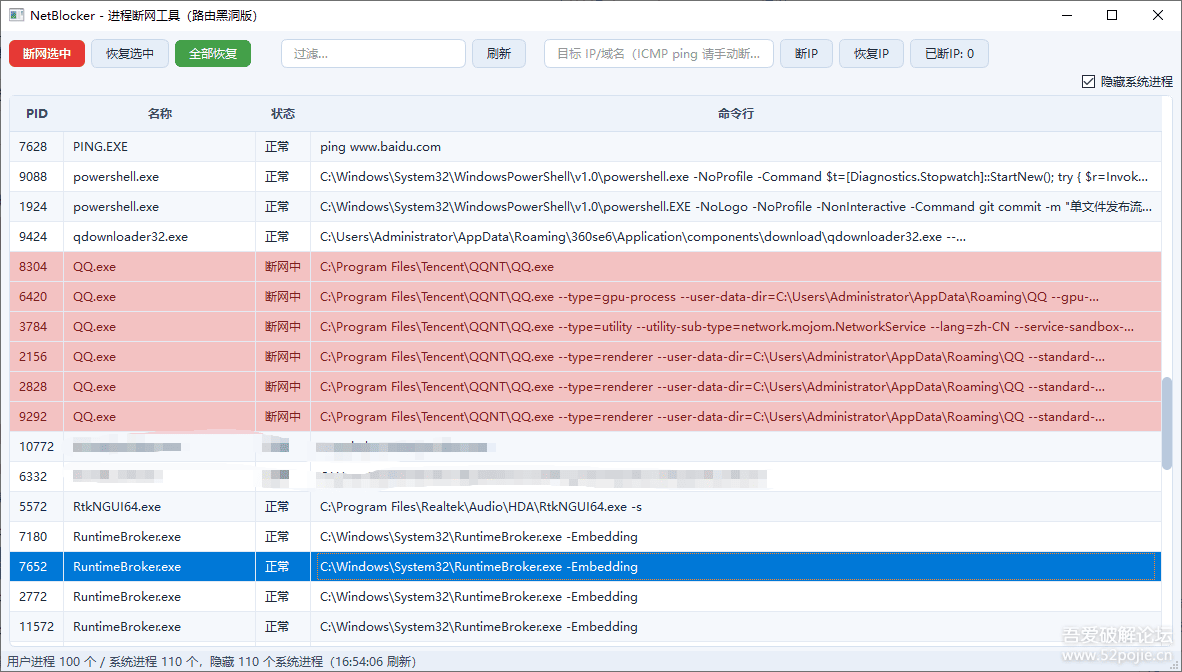
- 打开软件后,列表里就是当前电脑上运行的所有程序。
- 找到想断网的那个程序(可以在右上角"过滤"框里输入名字快速找)。
- 单击选中它(可按住 Ctrl 选多个,Shift 可以选一片)。
- 点左上角红色按钮 断网选中。
- 这一行会变成红色,表示已经断网成功。
- 想恢复联网:选中它 → 点 恢复选中,红色消失,网络就回来了。
- 点 全部恢复 = 所有被断网的程序全部恢复。
其它几个按钮
- 刷新:重新读取一遍程序列表(软件每 1.5 秒会自动刷新,一般用不到)。
- 隐藏系统进程(右上角):默认勾选,只显示普通程序,不显示 Windows 系统进程。
- 过滤:按名字快速筛选。
右键某个程序,还有快捷操作
- 断网 / 恢复:当前这一个程序
- 结束进程:强制关掉这个程序
- 打开文件目录:在资源管理器中打开这个程序所在文件夹
注意事项
- 需要管理员权限(就是用路由表控制网络,开头的"是"弹窗就是这个)。
- 断网是"让连接超时":这个程序的网络会一直转圈/连接不上,但电脑本身联网不受影响。
- 进程退出后会自动清理:你关了被断网的程序,它的断网设置会自动解除,不会残留。
- 局域网内的设备(如 192.168.x.x 的家庭路由器、打印机等)无法被这个工具切断,这属于它的正常限制。
常见问题
Q:选了一个程序按断网,它还能上网? A:有些程序有多个子进程(比如浏览器分多个进程)。断网是逐个进程生效的,把它的所有进程都选中再断网即可。
Q:软件怎么退出? A:直接点窗口右上角 × 关闭即可。被断网的程序仍然保持断网状态,重新打开软件可以恢复;若想让系统彻底还原,打开软件点一次"全部恢复"(或重启电脑,路由表即清空)。
Q:这个软件会一直后台运行吗? A:不会。关掉窗口就完全退出了,不会藏在后台。
下载地址
© 版权声明
NOTICE
1240555208@qq.com|Copyright © 2023~2026
01
DISCLAIMER
本站资源大多来自网络,如有侵犯权益请联系管理员,我们会第一时间审核删除。站内资源仅供学习测试,未经许可禁止商用,请在24小时内删除。
02
VIP PRIVILEGE
遇到付费内容?升级终身VIP即可全站免费畅享所有资源,可以联系我的微信进行开通。
大海聊天 QQ 3群:478065589
THE END









暂无评论内容