



AI文摘 此内容由AI根据文章内容自动生成
AI Summary
演示截图
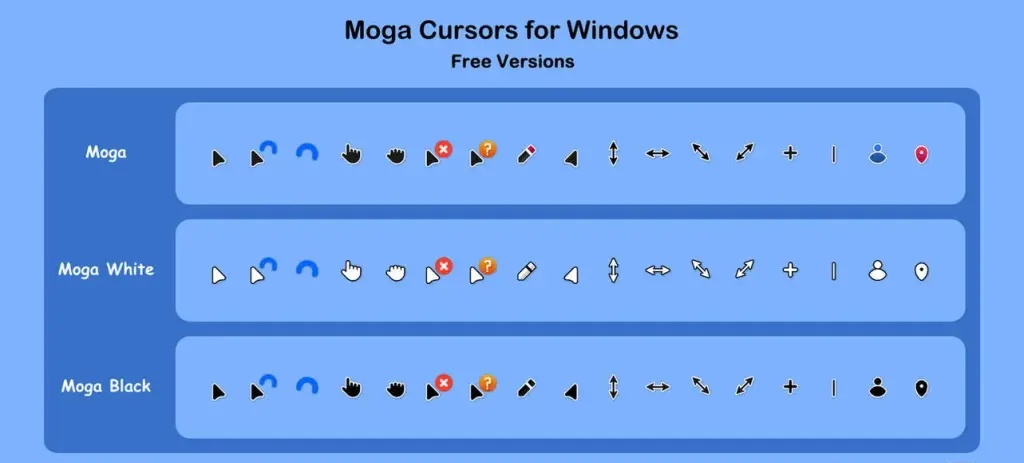
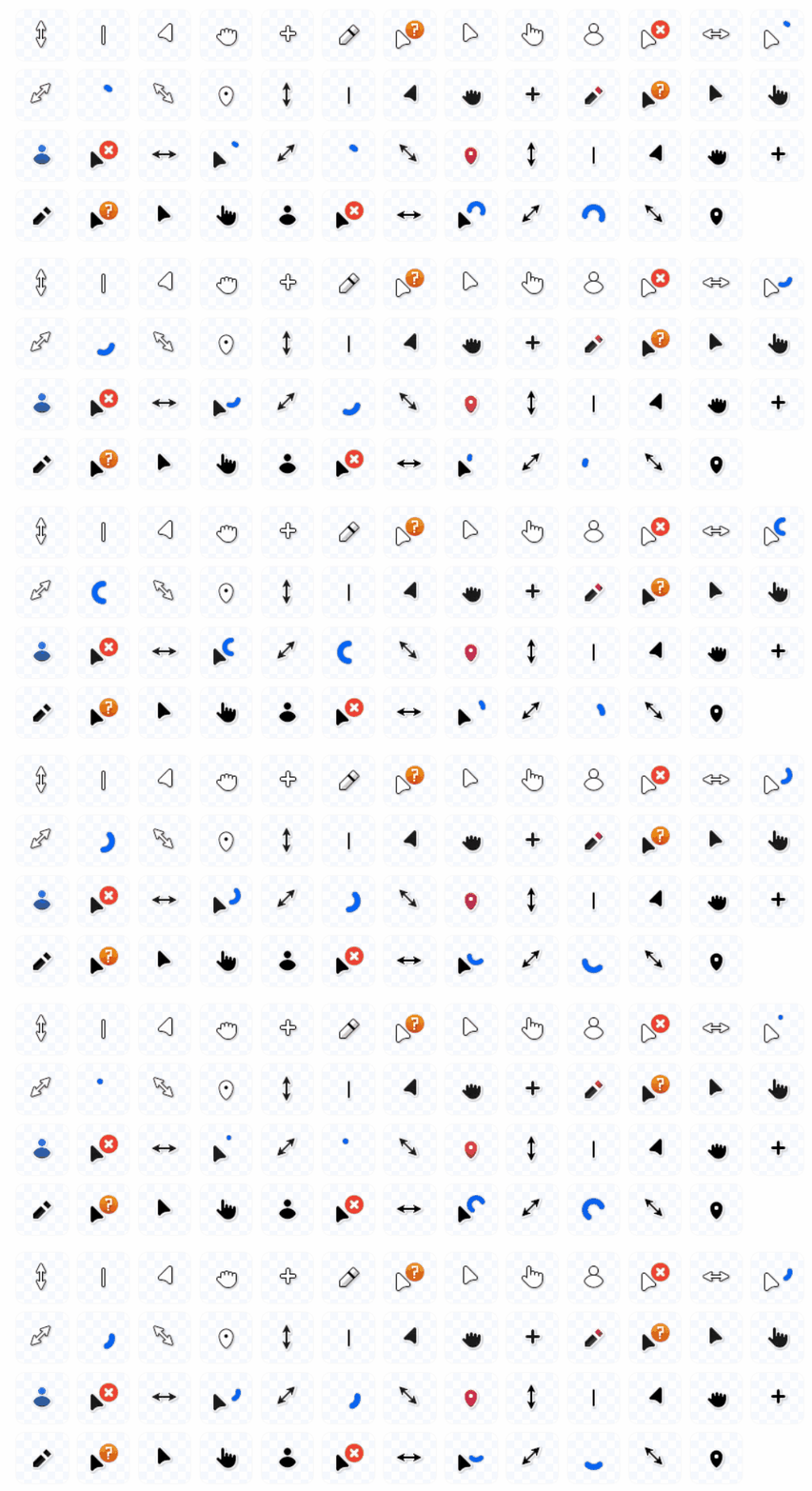
黑色三角形指针带有凹陷后盖,也有白色和“混合”色可选。如果第一和第二组都完全清楚,那么第三组应该给出解释。在这种情况下,个人(用户)和位置索引将被涂成蓝色和红色。没有其他变化。
如何安装鼠标指针
- 使用 WinRar 下载并解压 Moga.zip 档案;
- 打开鼠标属性,进入“指针”标签,操作如下:
- Windows 10/11: 用 Win+I 快捷方式打开“设置”窗口。或者点击“开始”,然后点齿轮图标。进入“主题”,点击“鼠标光标”。(蓝牙部分也有)
- Windows 7/8/8.1: 打开控制面板,在“硬件和声音”下。在“设备和打印机”下会有一个“鼠标”链接。
- 进一步说明情况:
- 自动安装:如果归档中有*.inf 文件,右键点击它,在右键菜单中选择“安装”。该方案会自动出现在可用列表中,您只需选择它并应用相应的更改。
- 手动安装:如果归档中没有安装程序,你必须手动设置每个状态的光标。点击“浏览”按钮,选择所需的光标。不必全部选择。只需设置“主模式”、“后台模式”、“忙碌”等几个选项即可。完成后,点击“另存为”,将创建方案保存到操作系统内存中。
- 完成!点击“确定”来应用更改。
注意:当光标过大或过小时,你可以在 Windows 设置中更改它们的缩放(大小)。
© 版权声明
NOTICE
1240555208@qq.com|Copyright © 2023~2026
01
DISCLAIMER
本站资源大多来自网络,如有侵犯权益请联系管理员,我们会第一时间审核删除。站内资源仅供学习测试,未经许可禁止商用,请在24小时内删除。
02
VIP PRIVILEGE
遇到付费内容?升级终身VIP即可全站免费畅享所有资源,可以联系我的微信进行开通。
大海聊天 QQ 3群:478065589
THE END








暂无评论内容